# CC-Switch
`CC-Switch` 是一款专为管理 AI 接口配置而设计的图形化工具,可统一管理多个 Agent 客户端的供应商配置与 API Key,支持 `Claude Code`、`Codex`、`OpenCode` 等主流 AI 编程助手,降低配置错误风险。
适用场景包括:
- 统一管理多个 Agent 客户端(如 `Claude Code`、`Codex`、`OpenCode`)的供应商配置与 API Key。
- 快速切换不同 AI 模型接口,无需手动修改环境变量或本地配置文件。
- 减少重复配置,提升多客户端场景下的效率与可维护性。
本文将重点介绍安装流程,更多配置详情可参阅相关客户端页面。
## 安装说明
请根据您所使用的操作系统,参考以下步骤完成安装。
1. 访问 [此处](https://github.com/farion1231/cc-switch/releases/latest),进入 Releases 页面。
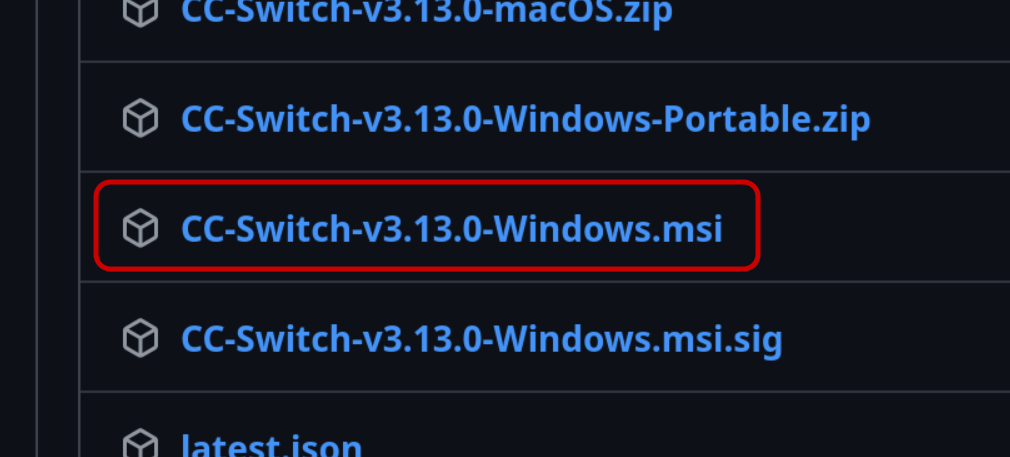
在页面中找到适用于 Windows 的安装包(推荐 `.msi` 格式),如图所示:
2. 下载完成后,双击安装包。
3. 按照安装向导的提示完成安装。
4. 安装完成后,您可以在开始菜单中找到并启动 `CC-Switch`。
建议使用 Homebrew 进行安装:
```bash
brew tap farion1231/ccswitch
brew install --cask cc-switch
```
安装完成后,可以从“应用程序”或启动台找到并运行 `CC-Switch`。
对于 Linux 用户,推荐通过 Releases 页面下载 AppImage 文件:
1. 前往 [发布页面](https://github.com/farion1231/cc-switch/releases/latest)。
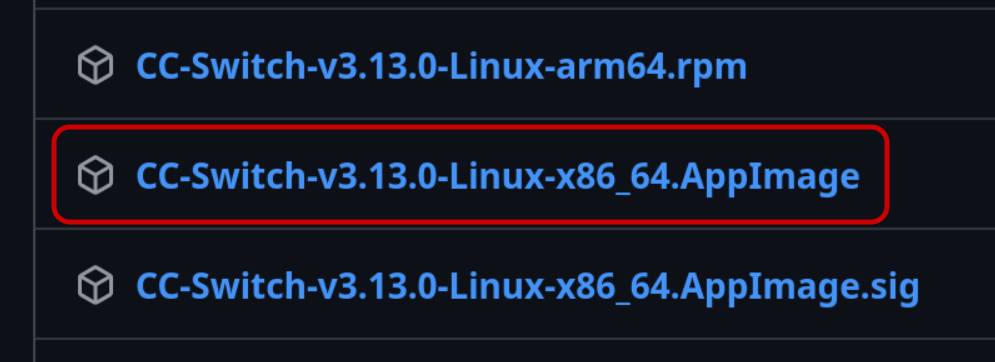
2. 找到适合您操作系统架构的 AppImage 文件(例如 `CC-Switch-v3.13.0-Linux-x86_64.AppImage`)。
请根据实际的系统架构(如 x86_64 或 arm64)选择正确的版本。
如果对如何选择文件有疑问,可以参考下图:
3. 下载完成后,赋予文件可执行权限。
```bash
chmod +x CC-Switch-v3.13.0-Linux-x86_64.AppImage
```
4. 双击运行文件,或在终端中使用以下命令启动:
```bash
./CC-Switch-v3.13.0-Linux-x86_64.AppImage
```
如果您使用的是图形界面(例如 KDE 或 GNOME),还可以通过右键点击文件,选择“属性”或“权限”选项卡,并启用“作为可执行程序”的权限。
AppImage 文件集成了所有必要的依赖,适用于大多数 Linux 发行版。
## 安装后怎么开始?
1. 按照 [创建 API Key 教程](https://docs.tokenflux.dev/docs/tokenflux/create-apikey.md) ,获取一个新的 API Key。
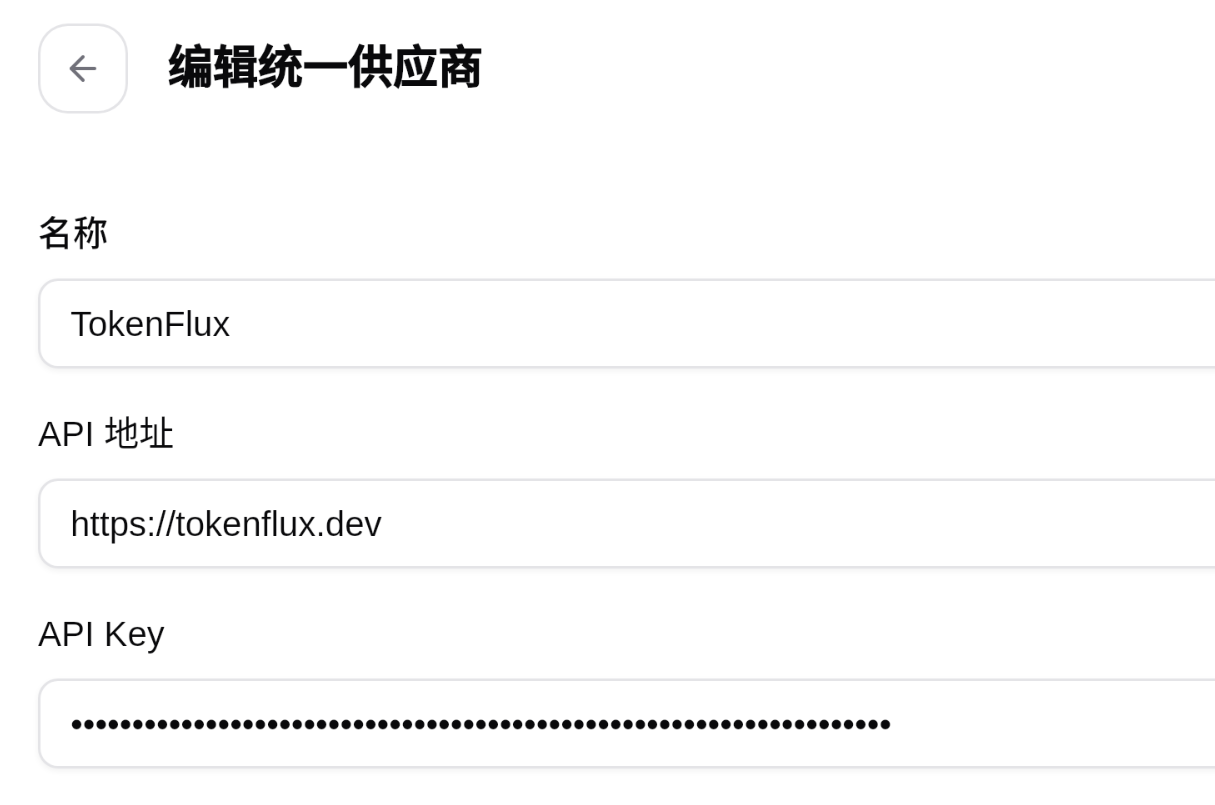
2. 打开 `CC-Switch`,点击右上角的“添加”按钮,选择“添加统一供应商”。
3. 在弹出的配置窗口中,准确填写以下字段:
```text
供应商名: tokenflux
API 地址: https://tokenflux.dev
API Key: 你的 TokenFlux API Key
```
示例界面如下图所示:
4. 保存配置,`CC-Switch` 会自动为所有相关的 Agent 启用该供应商。
## 下一步该怎么做?
恭喜你成功安装并配置了 `CC-Switch`!接下来,只需重启你的客户端,即可开始使用。
更多详情,请参阅:
- [Claude Code 使用指南](https://docs.tokenflux.dev/docs/agents/claude-code.md)
- [Codex 使用指南](https://docs.tokenflux.dev/docs/agents/codex.md)
- [OpenCode 使用指南](https://docs.tokenflux.dev/docs/agents/opencode.md)