# Cherry Studio 使用指南
`Cherry Studio` 是一款支持多模型的桌面 AI 对话客户端,界面简洁,支持自定义服务商,适合日常对话和多模型对比使用。
## 安装
前往 [Cherry Studio 官方下载页](https://cherry-ai.com/download) 获取安装包,根据操作系统选择对应版本。
Cherry Studio 提供 **Setup 安装版**和 **Portable 便携版**,均支持 x64 和 ARM64 架构。
1. 访问 [下载页面](https://cherry-ai.com/download),根据系统架构选择对应安装包:
- 普通 PC:选择推荐的标准版
- ARM 设备:选择 `ARM` 版本
2. 下载完成后,双击安装包,按照向导提示完成安装。
3. 安装完成后,从开始菜单启动 `Cherry Studio`。
> **注意:** Cherry Studio 不支持 Windows 7。
> 如果启动时提示缺少运行库,请先安装 [Visual C++ Redistributable](https://aka.ms/vs/17/release/vc_redist.x64.exe)。
Cherry Studio 提供 Intel 和 Apple Silicon 两个版本,请按芯片类型选择:
- **Apple Silicon**:选择 `Apple Silicon` 版本
- **Intel 芯片**:选择 `Intel` 版本
1. 访问 [下载页面](https://cherry-ai.com/download),下载对应的 `.dmg` 文件。
2. 打开 `.dmg`,将 `Cherry Studio` 拖入"应用程序"文件夹。
3. 从启动台或"应用程序"中启动 `Cherry Studio`。
Linux 版本以 AppImage 格式分发,支持 x86_64 和 ARM64 架构。
1. 访问 [下载页面](https://cherry-ai.com/download),根据系统架构选择对应 AppImage 文件:
- 普通 x86 设备:选择 `x86_64` 版本
- ARM 设备:选择 `ARM64` 版本
2. 下载完成后,赋予文件可执行权限:
```bash
chmod +x CherryStudio-*.AppImage
```
3. 双击运行,或在终端中执行:
```bash
./CherryStudio-*.AppImage
```
AppImage 已内置所有依赖,适用于大多数主流 Linux 发行版,无需额外安装。
## 接入 TokenFlux
安装完成后,在 Cherry Studio 中添加 TokenFlux 作为自定义服务商。
1. 按 [创建 API Key 教程](https://docs.tokenflux.dev/docs/tokenflux/create-apikey.md) 生成一个 API Key。
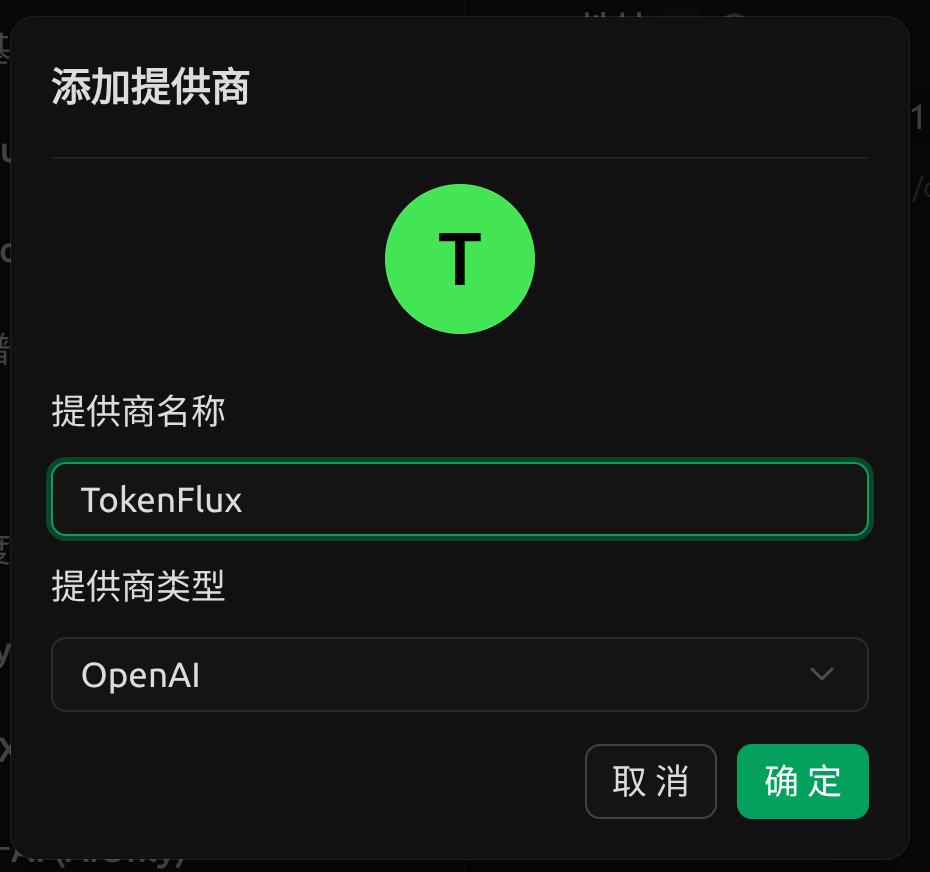
2. 打开 `Cherry Studio`,进入**设置 → 模型服务**,点击添加服务商。
3. 选择提供商类型: `OpenAI`。
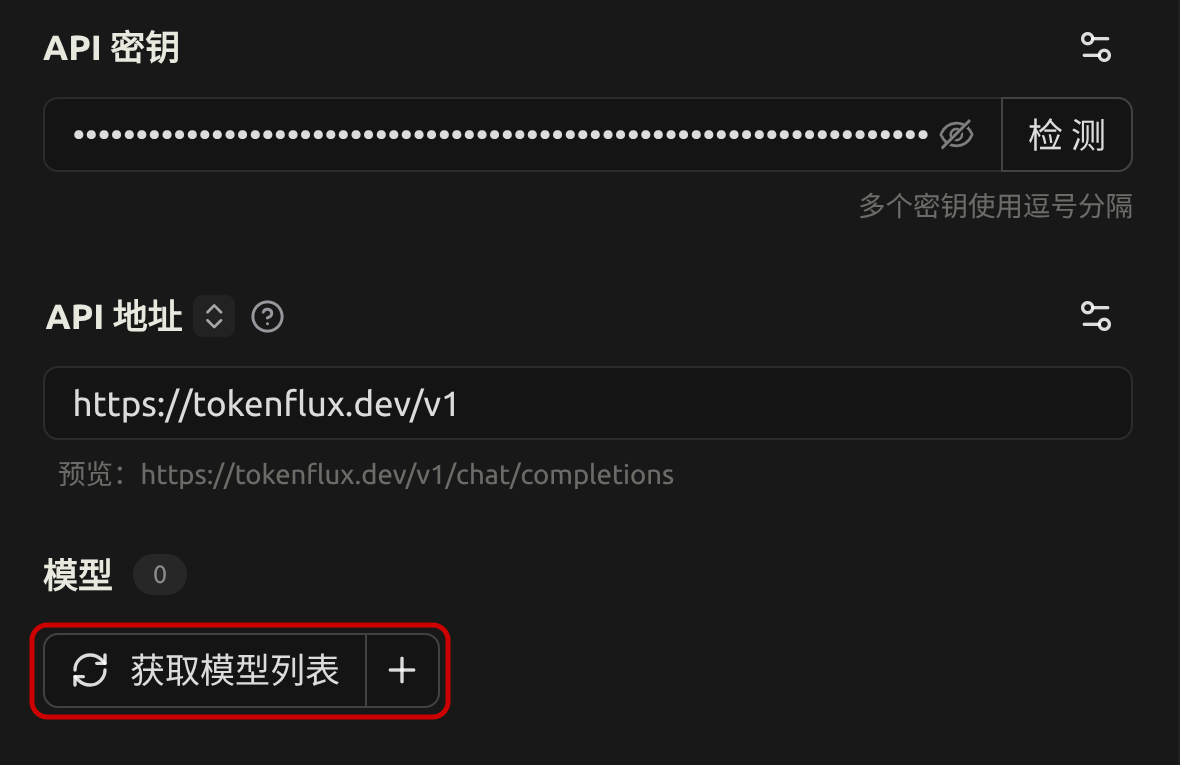
4. 填入刚才生成的 API Key 和 API 地址 `https://tokenflux.dev`,点击获取模型列表,选择你需要的模型。
5. 保存后,在模型列表中添加你需要使用的模型,例如 `gpt-5.4` 或 `gpt-5.4-mini`。
6. 回到对话界面,选择刚才添加的模型即可开始使用。
## 下一步该怎么做?
接入完成后,你可以直接在 `Cherry Studio` 中与 TokenFlux 支持的模型对话。
更多相关内容:
- [余额与计费](https://docs.tokenflux.dev/docs/tokenflux/billing.md)