
CC-Switch
CC-Switch 用于管理 Claude Code、Codex、OpenCode 等客户端的供应商配置和 API Key。
安装说明
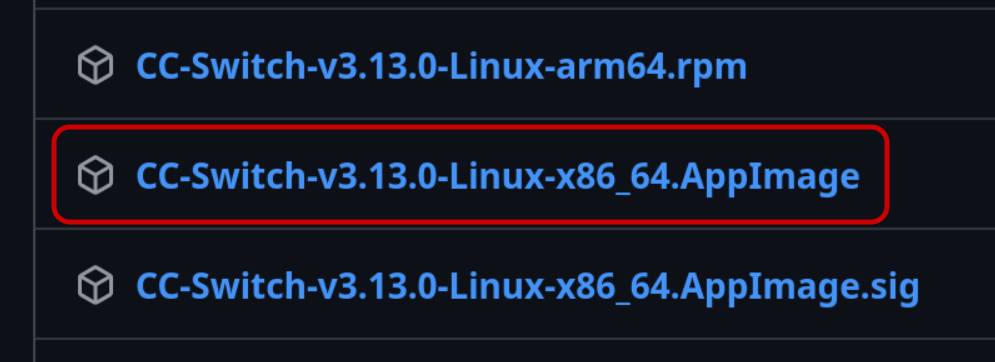
访问 Releases 页面,下载适用于 Windows 的安装包(推荐
.msi格式)。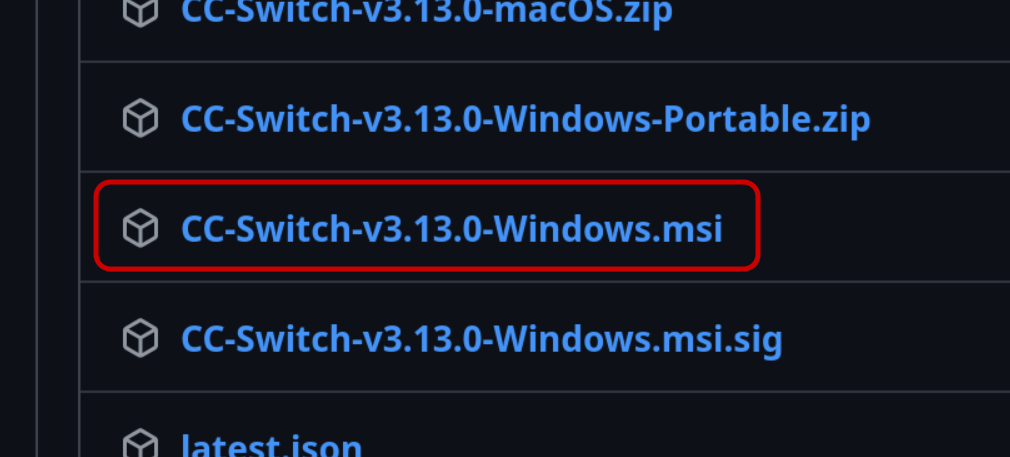
下载完成后,双击安装包。
按照安装向导的提示完成安装。
安装完成后,可以在开始菜单中找到并启动
CC-Switch。
添加供应商
安装完成后,按下面的任一方式把 TokenFlux 接入 CC-Switch。
密钥列表里可以直接把 API Key 导入 CC-Switch,不需要手动填写字段。
按 创建 API Key 教程 生成 API Key。
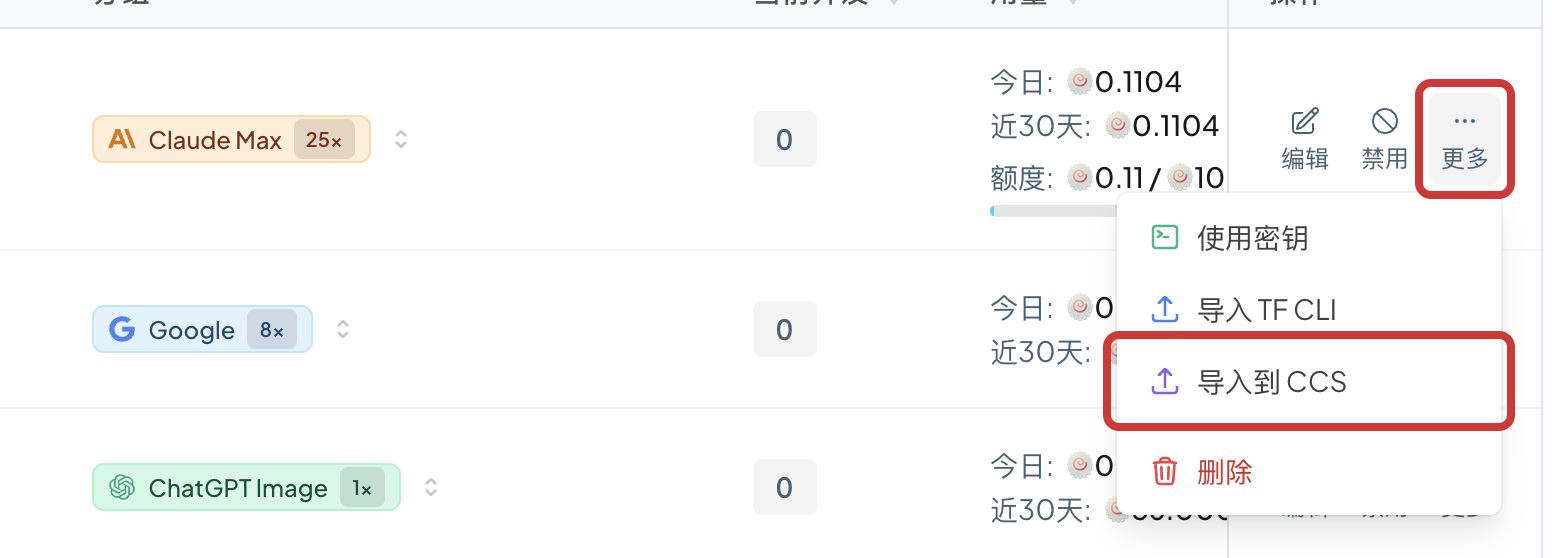
在密钥列表中找到该 Key,点击右侧的“更多”,选择“导入到 CCS”。
在“选择客户端”窗口中选择目标客户端和模型,点击“确认”。
浏览器打开
CC-Switch后,在“确认导入供应商配置”窗口核对供应商名称、API 端点和 API 密钥,点击“导入”。在侧栏选择对应客户端,找到刚导入的 TokenFlux 供应商并点击“切换”。
向所选模型发送一条消息,并在 使用记录 中确认请求。
TIP
点击后浏览器没有拉起 CC-Switch,并提示“CC-Switch 未安装或协议处理程序未注册”时,先按上方安装说明装好 CC-Switch,再重新点击。
Claude Max 环境变量
若通过 CC-Switch 管理 Claude Code,可以把 ENABLE_PROMPT_CACHING_1H 写进 Claude 供应商的 JSON 配置。CC-Switch 在启用供应商时会把该配置写入 Claude Code 的 settings.json。
该变量用于开启 1 小时 prompt cache,适合重复携带较长上下文的 Claude Code 会话。其他 Claude 分组无需设置。
应用专属供应商
- 在
CC-Switch侧栏选择Claude Code。 - 找到 TokenFlux 对应的 Claude 供应商卡片,点击“编辑”。
- 在“配置 JSON”里的
env中追加:
{
  "env": {
    "ENABLE_PROMPT_CACHING_1H": "1"
  }
}
统一供应商
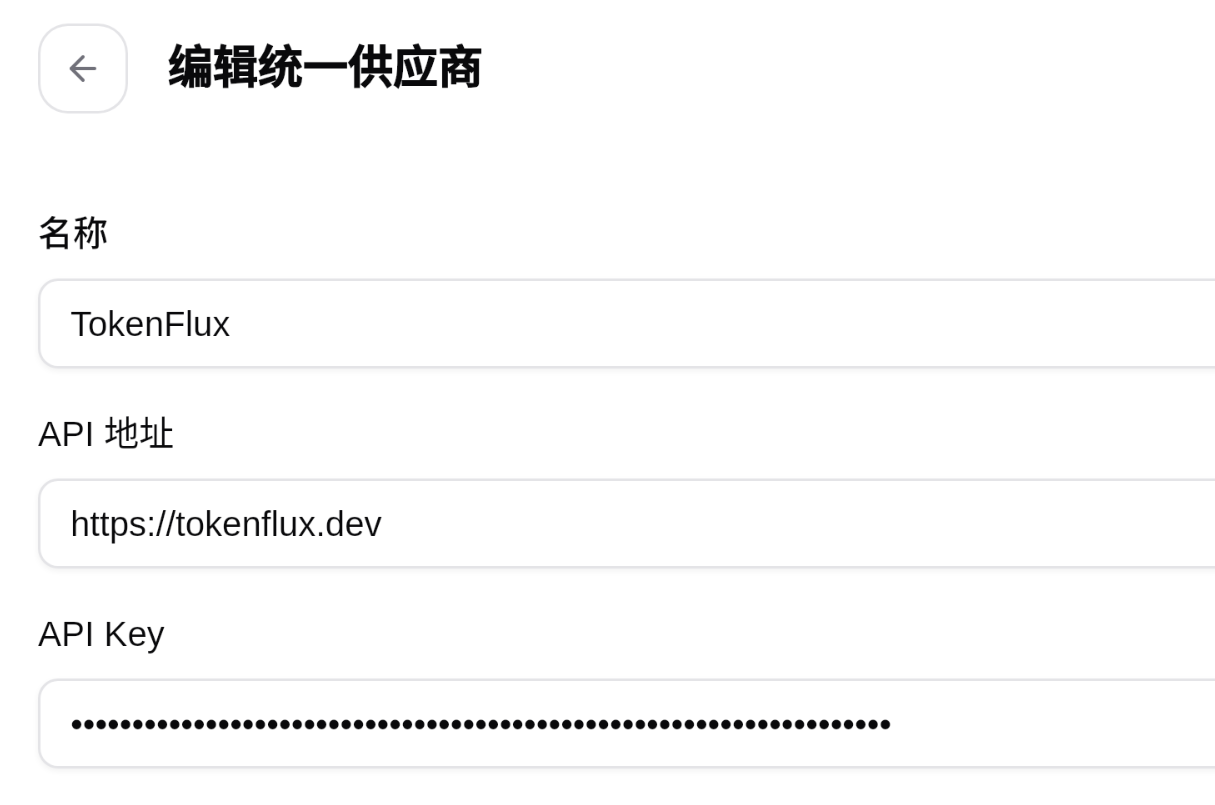
统一供应商的基础表单只填写 名称、API Key、API 地址 和模型配置,没有单独的环境变量字段。使用统一供应商时:
- 先按上方“统一供应商”标签页创建并同步统一供应商。
- 回到
Claude Code应用下,编辑同步生成的 Claude 供应商。 - 在该供应商的 JSON
env中追加"ENABLE_PROMPT_CACHING_1H": "1"。 - 保存后启用该 Claude 供应商。